Mes fichiers dans l'Explorateur / le Finder
C'est la méthode recommandée pour retrouver vos dossiers partagés dans l'Explorateur Windows ou le Finder, comme l'ancien lecteur réseau. On ajoute un raccourci du dossier SharePoint dans votre OneDrive : il apparaît ensuite sur tous vos ordinateurs connectés à OneDrive.
1. Vérifier que OneDrive est installé et connecté
OneDrive est déjà installé sur Windows 10 et 11.
- Cherchez l'icône nuage bleu en bas à droite de l'écran (zone de notification, éventuellement derrière la flèche ^).
- Si elle n'y est pas : menu Démarrer › tapez
OneDrive› ouvrez l'application. - Connectez-vous avec votre adresse e-mail professionnelle.
Dans l'Explorateur, un dossier OneDrive - CHOCHOY CONSEIL ET RECRUTEMENT apparaît dans la colonne de gauche.
- Installez Microsoft OneDrive depuis l'App Store (gratuit), s'il n'est pas déjà présent dans Applications.
- Ouvrez OneDrive et connectez-vous avec votre adresse e-mail professionnelle.
- Gardez l'emplacement proposé par défaut pour le dossier OneDrive.
Dans le Finder, OneDrive - CHOCHOY CONSEIL ET RECRUTEMENT apparaît dans la barre latérale, sous Emplacements.
Icônes absentes dans le Finder ?
Ouvrez Réglages Système › Général › Éléments de connexion et extensions et activez l'extension Finder de OneDrive.
2. Ajouter le raccourci d'un dossier partagé
À faire une seule fois pour chaque dossier partagé dont vous avez besoin (CC - Commun, CC - COMEX…).
- Ouvrez le dossier avec son lien direct (page Où sont mes fichiers ?), ou depuis Teams, onglet Partagé du canal Général (voir Vos fichiers dans Teams).
- Placez-vous dans Documents › Général.
-
Dans la barre du haut, cliquez sur la petite flèche à droite de Ajouter un raccourci à OneDrive, puis choisissez Mes fichiers. (Si le bouton n'est pas visible, il peut être sous ….)
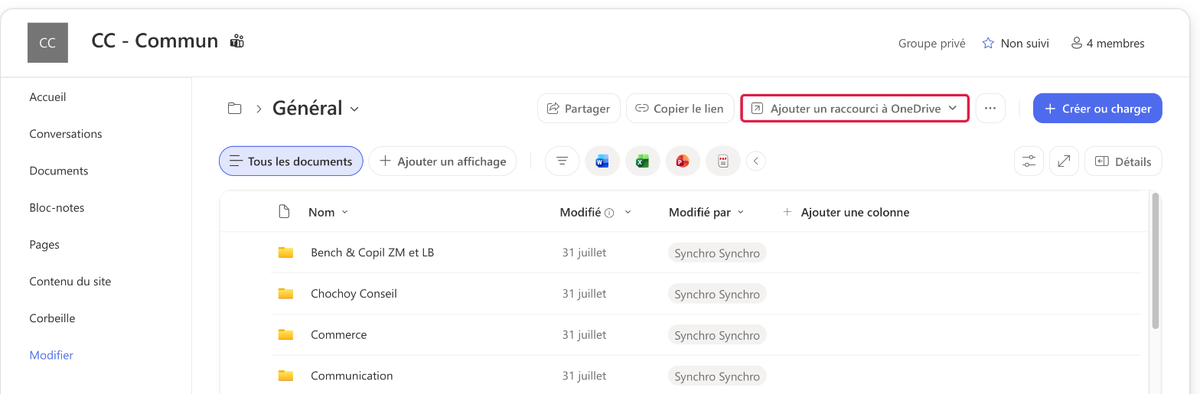

« Mes fichiers » et non « Raccourcis »
Seul un raccourci placé dans Mes fichiers apparaît dans l'Explorateur Windows et le Finder.
Au bout de quelques instants, un dossier nommé par exemple CC - Commun - Général apparaît dans votre OneDrive :
Explorateur › OneDrive - CHOCHOY CONSEIL ET RECRUTEMENT › CC - Commun - Général
Finder › OneDrive - CHOCHOY CONSEIL ET RECRUTEMENT › CC - Commun - Général
Vous pouvez y ouvrir, créer, renommer et enregistrer des fichiers comme sur l'ancien lecteur réseau : tout est envoyé sur SharePoint automatiquement.
Accès rapide
Windows : clic droit sur le dossier › Épingler à Accès rapide. Mac : faites glisser le dossier dans la barre latérale du Finder, rubrique Favoris.
Retirer un raccourci
Pour ne plus voir un dossier partagé dans votre OneDrive : ouvrez office.com/launch/onedrive › Mes fichiers, sélectionnez le raccourci puis Supprimer le raccourci. Cela retire le raccourci chez vous uniquement : les fichiers restent intacts sur SharePoint.
N'utilisez pas en plus le bouton « Synchroniser »
Le bouton Synchroniser de SharePoint crée une deuxième copie du même dossier sur votre ordinateur. Choisissez uniquement « Ajouter un raccourci à OneDrive ». Si vous aviez déjà synchronisé un dossier, ouvrez un ticket sur tickets.chochoy.com avant de changer.