Ouvrir SharePoint dans le navigateur
Pas besoin d'installer quoi que ce soit pour consulter vos fichiers : un navigateur suffit.
Vous utilisez surtout Teams ?
Voir la page dédiée : Vos fichiers dans Teams.
Depuis le navigateur
- Ouvrez office.com/launch/sharepoint et connectez-vous si besoin avec votre compte professionnel : vous arrivez sur l'accueil SharePoint de l'entreprise.
- Dans Sites récents (ou Favoris dans le menu de gauche), cliquez sur le site voulu. Il n'y est pas encore ? Tapez son nom dans la barre de recherche en haut.
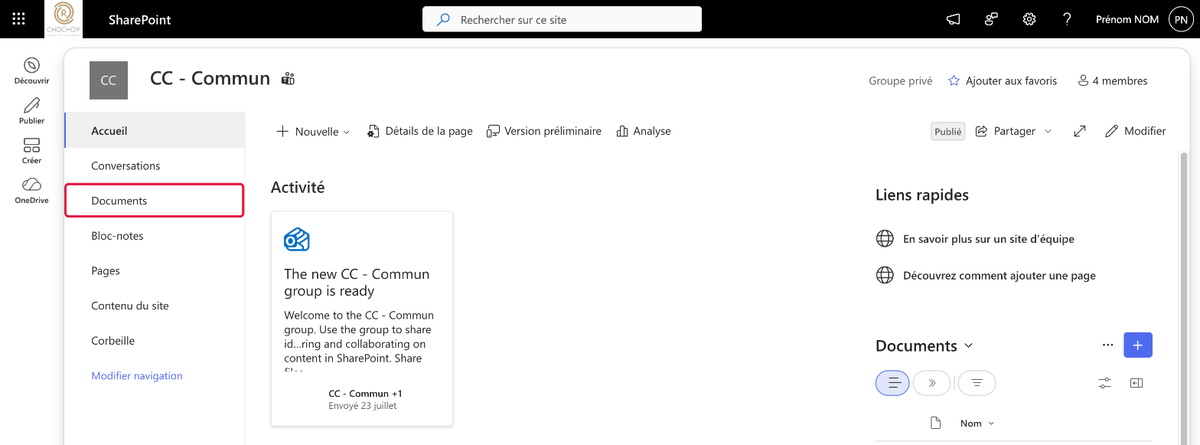
- Sur le site (par exemple CC - Commun), ouvrez Documents › Général.
Pourquoi pas microsoft365.com ?
Le site microsoft365.com ouvre désormais l'assistant Microsoft 365 Copilot. Pour aller directement à SharePoint, utilisez le lien ci-dessus (à ajouter à vos favoris).
Retrouver un site rapidement
Sur la page d'accueil d'un site, cliquez sur l'étoile Ajouter aux favoris (en haut à droite) : il apparaîtra dans Favoris sur votre accueil SharePoint.
Ouvrir un document
- Un clic ouvre le document dans le navigateur (Word, Excel, PowerPoint en ligne).
- Pour l'ouvrir dans l'application installée : … › Ouvrir › Ouvrir dans l'application.
Pour travailler au quotidien dans l'Explorateur ou le Finder, comme avec l'ancien lecteur réseau, passez à l'étape suivante : Mes fichiers dans l'Explorateur / le Finder.